Trouvez une commande par sa date de création, et ajoutez le stock d'une monture du même coup
Vous pouvez maintenant filtrer les commandes par date de création et par membre de l'équipe. Une nouvelle monture peut partir avec du stock dans chaque succursale. Chaque vendeur a sa liste Afficher tout. Et chaque succursale peut avoir un nom court.
Filtrez les commandes par date de création et par membre de l’équipe
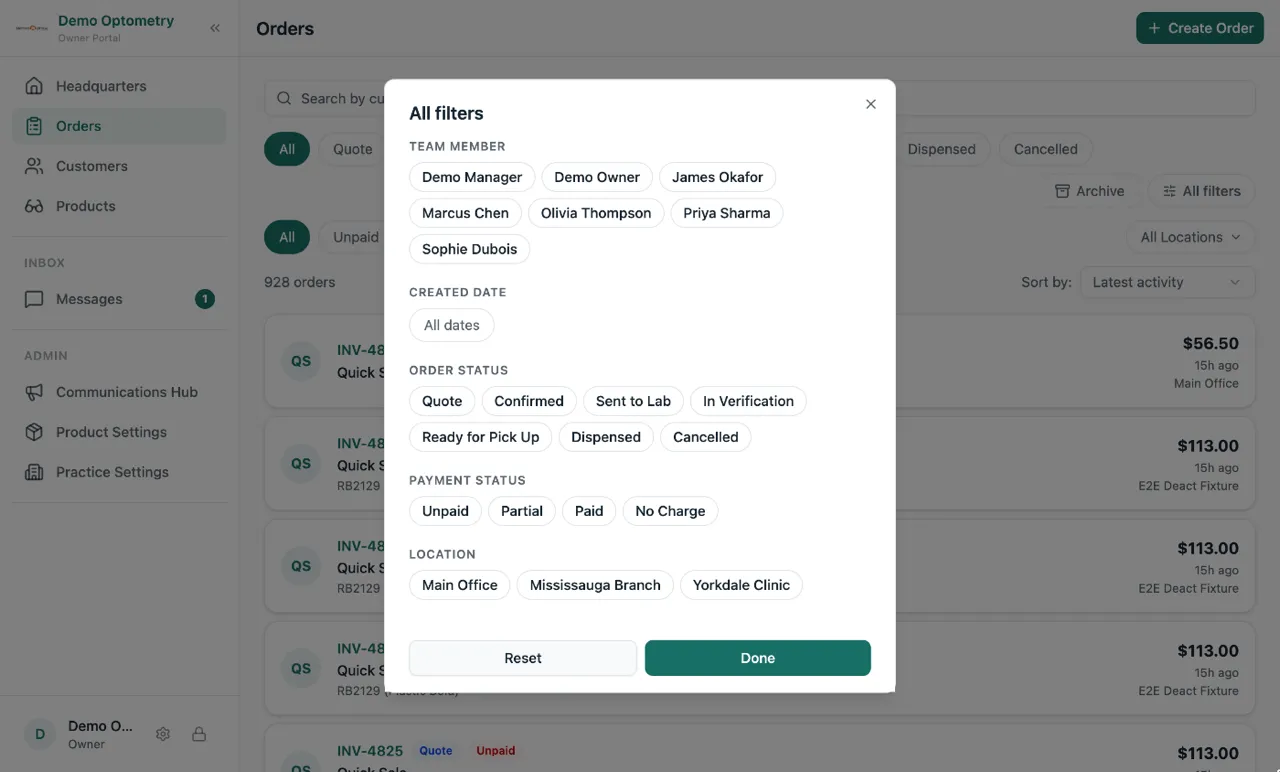
Vous vous souvenez d’avoir fait une commande mardi, mais pas du nom du client. Il y a maintenant un bouton Tous les filtres à côté de l’interrupteur Archives sur la page Commandes. Ouvrez-le, choisissez une plage de dates ou un membre de l’équipe, et la liste ne montre plus que ces commandes. Les autres filtres (statut, paiement, succursale) sont dans le même panneau, donc tout est au même endroit. Réinitialiser les efface tous d’un coup.
Ajoutez une monture et son stock d’un seul coup
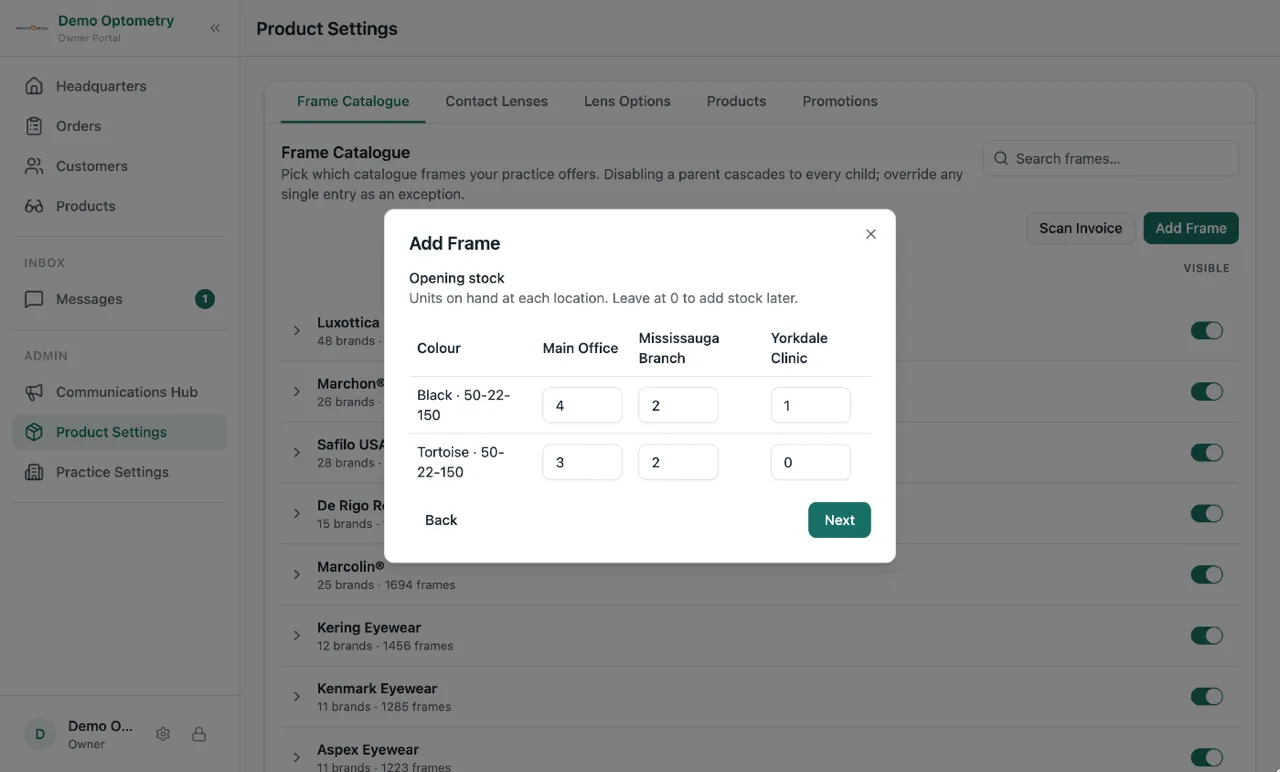
Avant, ajouter une monture au catalogue donnait une monture à zéro en stock. Il fallait ensuite ouvrir chaque variante pour entrer les unités. La fenêtre Ajouter une monture a maintenant une étape Stock initial. Tapez combien vous avez de chaque couleur dans chaque succursale, et la monture arrive dans le catalogue déjà comptée. Vous pouvez aussi ajouter une monture directement depuis Paramètres des produits.
Voyez tous les vendeurs, et toutes les commandes derrière leurs chiffres
Meilleurs vendeurs, dans Analyses et statistiques, montre votre top 10. Si vous avez plus de monde que ça, il y a maintenant un bouton Afficher tous les vendeurs en dessous. Touchez le nom d’un vendeur pour ouvrir toutes les commandes derrière ses chiffres.
Donnez un nom court à chaque succursale
Vos succursales portent le nom que Google Maps leur connaît, comme « Lunetterie Tremblay inc. 1234, rue Principale ». C’est long sur une tablette. Vous pouvez maintenant donner un nom court à chaque succursale, comme « Principale » ou « Centre-ville », dans Paramètres de la clinique. Lume affiche le nom court partout où votre équipe le voit. Les factures et les reçus des clients gardent le nom complet.
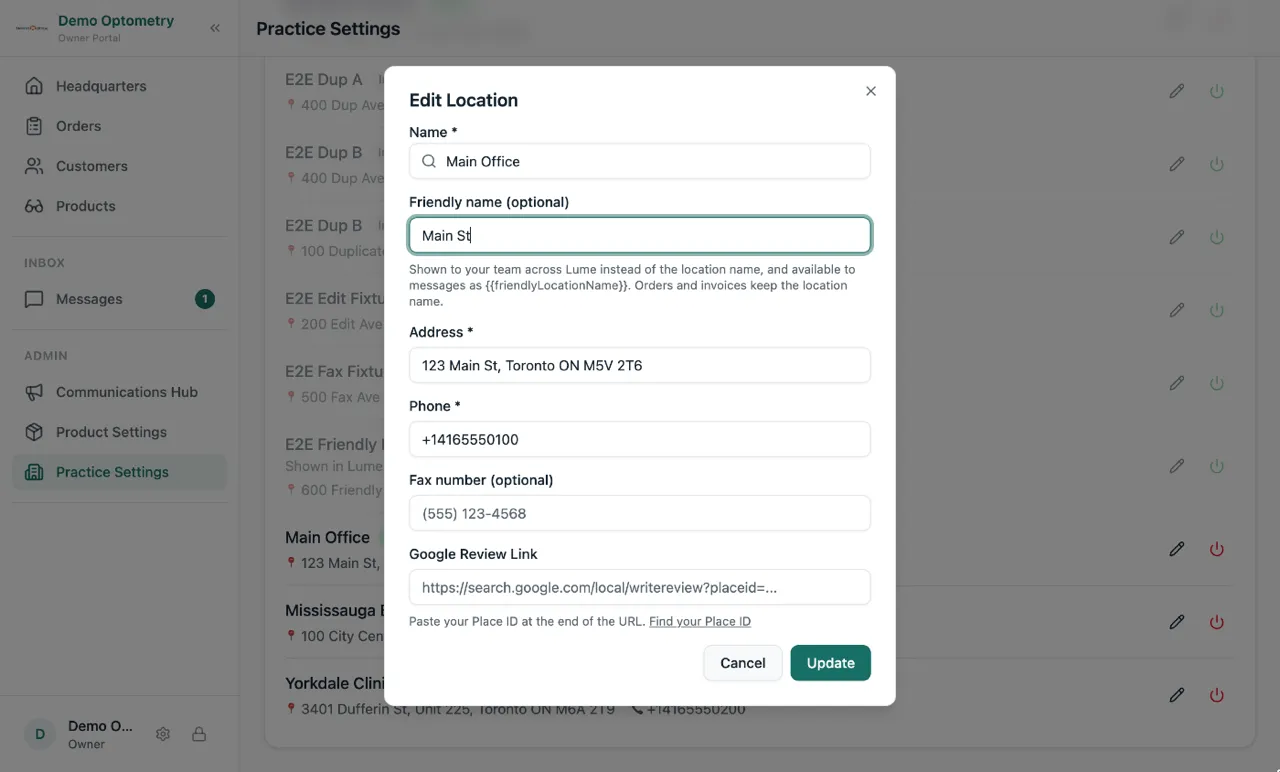
Vous pouvez aussi mettre le nom court et l’adresse dans vos messages de commande. Quand les lunettes d’un client sont prêtes, le texto peut dire exactement à quelle succursale venir.
La fenêtre d’impression reste ouverte
Sur certains portables Windows, cliquer Imprimer sur une commande ouvrait la fenêtre d’impression, puis la fermait une seconde plus tard. C’est réglé. Imprimez, et elle reste.